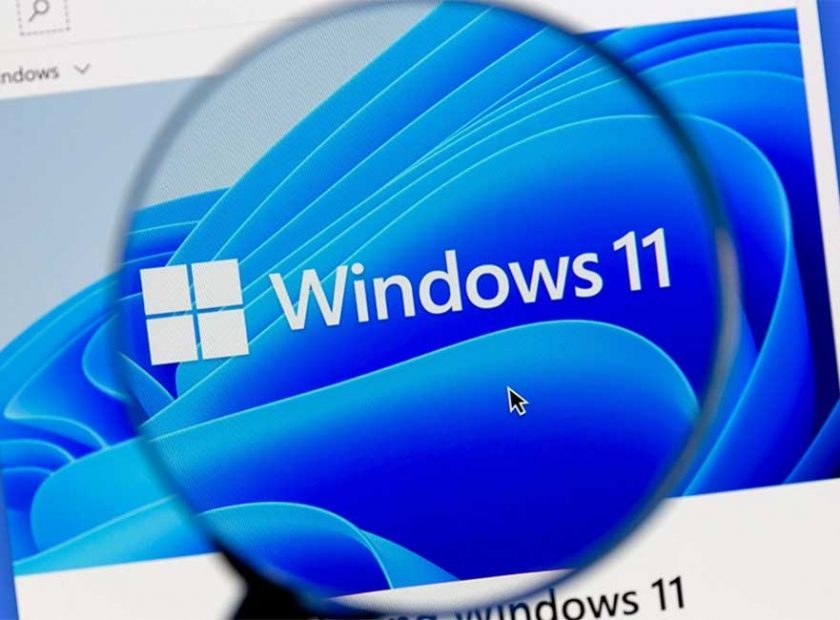

Kako legalno instalirati Windows 11?

Instalacija Windows 11 može delovati komplikovano, ali uz pravi vodič, to postaje jednostavan proces.
Instalacija Windows 11 ne mora da bude stresna, čak ni ako niste tehnički potkovani. U ovom tekstu saznaćete kako legalno i bezbedno instalirati Windows 11, uz pomoć zvaničnih Microsoft alata. Objasnićemo vam koje uslove vaš računar mora da ispunjava, kako da sačuvate podatke i koje greške najčešće prave korisnici. Planirate prelazak? Onda ne preskačite ovaj tekst, može vam uštedeti sate nerviranja.
Za koga je (i nije) Windows 11?
Pređite na Windows 11 ako:
- Želite moderan izgled i brže performanse
- Imate noviji računar koji ispunjava sve zahteve
- Koristite aplikacije koje traže najnoviji OS
Ostanite na Windows 10 ako:
- Imate stariji računar bez TPM 2.0
- Koristite specifične stare softvere
- Više cenite stabilnost nego novine
Da li vaš računar uopšte podržava Windows 11?
Ako vaš uređaj ne ispunjava minimum, instalacija neće biti moguća. Pre nego što krenete sa instalacijom, proverite da li vaš uređaj ispunjava minimalne zahteve. Microsoft traži:
- 64-bitni procesor sa 2 jezgra i 1 GHz
- 4 GB RAM memorije
- 64 GB slobodnog prostora
- TPM 2.0 i Secure Boot
- DirectX 12 grafika
Najlakši način da to proverite je besplatna aplikacija PC Health Check. Preuzmite je sa zvaničnog sajta OVDE.
Kako instalirati Windows 11 – zvanični načini
Microsoft nudi tri pouzdane metode za instalaciju. Evo kako izgleda svaki korak.
1. Instalacija preko Windows Update
Ako imate Windows 10, najlakši put je direktna nadogradnja. Koraci:
- Otvorite Podešavanja > Ažuriranje i bezbednost
- Kliknite Proveri ažuriranja
- Ako je podržan, pojaviće se opcija za instalaciju Windows 11
Ova opcija čuva vaše fajlove i programe.
2. Instalacija pomoću Installation Assistant-a
Za one koji žele da odmah pređu na Windows 11 bez čekanja update-a. Uradi ovo:
- Posetite zvanični Microsoft sajt
- Preuzmite Installation Assistant
- Pokrenite alat i pratite korake
Internet veza i Microsoft nalog su obavezni (posebno za Home verziju).
3. Napravite USB za instalaciju
Za čistu instalaciju, odličan izbor kada želite “sve iz početka”. Kako:
- Preuzmite alat Media Creation Tool sa istog sajta
- Izaberite USB kao instalacioni medij
- Napravite bootabilni USB (min. 8 GB)
- Restartujte računar i instalirajte iz BIOS-a
Ova metoda briše sve, zato napravite bekap! Idealno za iskusnije korisnike ili kad je potrebna čista instalacija sistema.
Aktivacija i licenca – da li vam treba ključ?
Ako ste nadogradili sa legalnog Windows 10, ne morate unositi ključ. Ako radite čistu instalaciju:
- Unesite validan ključ za Windows 10/11
- Ili preskočite, sistem se aktivira automatski ako postoji digitalna licenca
Napomena:
Ukoliko menjate ključne komponente hardvera, poput matične ploče ili procesora, automatska aktivacija možda neće uspeti. U tom slučaju, potrebno je ponovo uneti licencni ključ ili nabaviti novu licencu.
Šta korisnici najčešće pogrešno urade?
- Ne provere kompatibilnost
- Krenu bez bekapa podataka
- Instaliraju piratske verzije koje sadrže malver
Ne budite taj korisnik. Držite se zvaničnih alata.
Da li vredi preći na Windows 11?
Windows 11 nudi bolje performanse, moderniji dizajn i sigurnost. Ali ako vaš računar nije kompatibilan, ne forsirajte.
Kako instalirati Windows 11 bez problema
Držite se Microsoftovih uputstava. Koristite alate sa zvaničnog sajta. Napravite bekap podataka. I ne zaboravite, nije svaka novost nužno i bolja.
Foto: Promo
| Pratite nas i na društvenim mrežama: Facebook | Instagram | Twitter | Threads | Linkedin Za pitanja ili predloge o saradnji možete nas kontaktirati na navedenu mail adresu: marketing [@] palilula.info |